Cursor Agent 进阶:官方 10 个实用工作流技巧
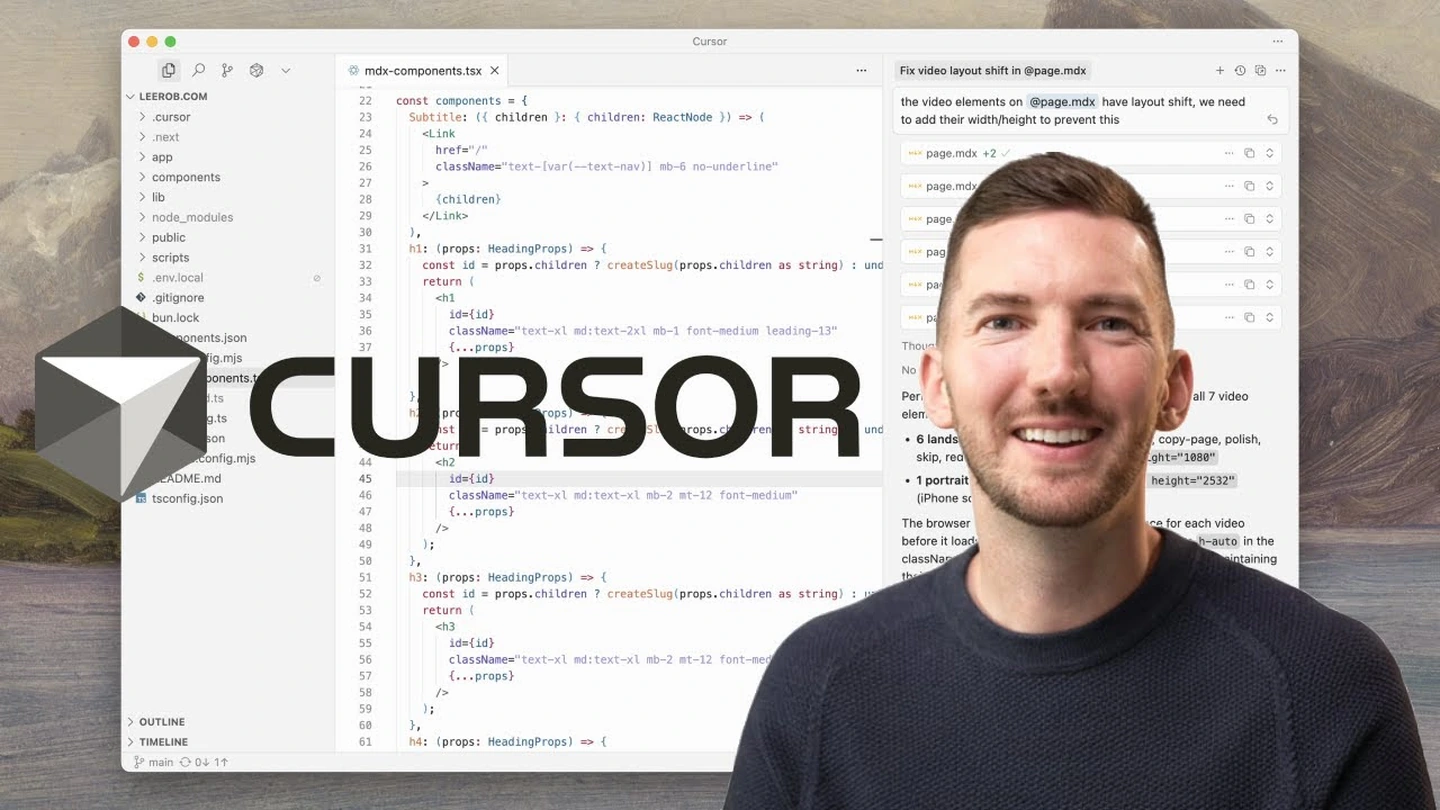
跟着 Cursor 官方视频(约 12 分钟),把 Plan 模式、@ 上下文菜单、自定义命令、截图排障、分支对话与 Checkpoints 回滚接进日常开发。
PRACTICE STEPS
操作步骤与提示词
下方提供操作步骤、示例提示词和结果检查方法。
课程信息与准备
这期视频由 Cursor 官方 YouTube 频道发布,全长约 12 分钟,为英文原声演示(可在 YouTube 播放器查看 CC 或自动字幕开关,实际以播放页显示为准)。开始跟练前,请确认本机已安装最新版 Cursor、登录可用账号,并打开一个带 Git 历史的中小型代码仓库。
跟着做:5 个跟练步骤
-
先用 Plan 模式梳理方案
遇到跨多个文件的需求时,先切换进 Plan mode(视频 0:00)让 Agent 检索代码并输出分步计划,确认边界和改动文件后再执行修改,避免一上来改乱代码。
检查点:Agent 先列出受影响文件清单与实施步骤,再动手编辑。
-
用 @ 上下文菜单精确喂料
在输入框输入
@(视频 2:53),只选中相关的文件、文档或分支差异,而不是把整座仓库都丢给模型。搭配对话栏的 Context visibility 指示(8:19),观察上下文占用比例。检查点:提问里明确指向目标文件,上下文占用保持在清晰可控范围。
-
创建 .cursor/commands 自定义命令
把每周都要重复的提示词(例如变更审查、补测试或写 PR 描述)写成 Markdown 放进项目
.cursor/commands/目录(视频 4:17),之后输入斜杠即可一键调用。检查点:输入自定义命令名后能直接触发固定审查步骤。
-
截图输入与复制分支对话
调整页面样式或排查报错弹窗时,直接把截图拖进对话框让 Agent 对照修复(视频 5:56)。想在保留当前上下文的前提下试另一种实现时,用 Duplicating chats 复制出分叉对话(7:55)并行对比,或直接 New chats(9:37)清空历史避免跑偏。
检查点:你保留了原方案对话记录,同时在新分支里验证了备选改法。
-
利用 Checkpoints 安全回滚并盯紧用量
如果某轮自动修改不符合预期,直接在对话里点击对应消息前的 Checkpoint 恢复工作区文件(视频 10:12);顺手开启 Usage visibility(8:51)与常用快捷键(9:15),控制额度消耗并减少鼠标切换。
检查点:回滚后仓库回到改动前状态,且你能看到每次请求的用量提示。
试试这个原创自定义命令模板
下面是 FindGoodAI 根据第 3 条技巧编写的练习模板,可保存为 .cursor/commands/review-pr.md 按项目修改:
# review-pr.md(放入 .cursor/commands/)
请按以下步骤审查当前分支相对 main 的改动:
1. 列出修改的文件和核心逻辑变化。
2. 检查边界条件、错误处理以及是否缺少对应测试。
3. 直接给出可执行的修复建议,先不要修改源码。
关键章节时间戳笔记
- 0:00 Plan mode:复杂任务先出计划、人工确认后再写代码。
- 2:53 Context menu:用
@精确引入文件、文档或 Git 分支。 - 4:17 Custom commands:把高频提示词沉淀为项目内斜杠命令。
- 5:56 Images:直接粘贴 UI 截图或错误截图辅助定位。
- 7:55 Duplicating chats:复制当前对话分叉测试不同改法。
- 8:19 & 8:51 Context / Usage visibility:随时查看上下文窗口占用与额度消耗。
- 9:15 & 9:37 Shortcuts / New chats:用快捷键提速,换任务及时开新对话。
- 10:12 Checkpoints & 11:20 Bonus round:按轮次一键回滚改动,并补充实用小技巧。
延伸对比
不同编程助手的工作流侧重各有差异,可对照站内的 Claude Code 与 Codex 工具页,或在 AI 视频教程栏目继续浏览更多官方实操课程。关于自定义命令和快捷键的最新版界面位置,请以 Cursor 官方文档为准。