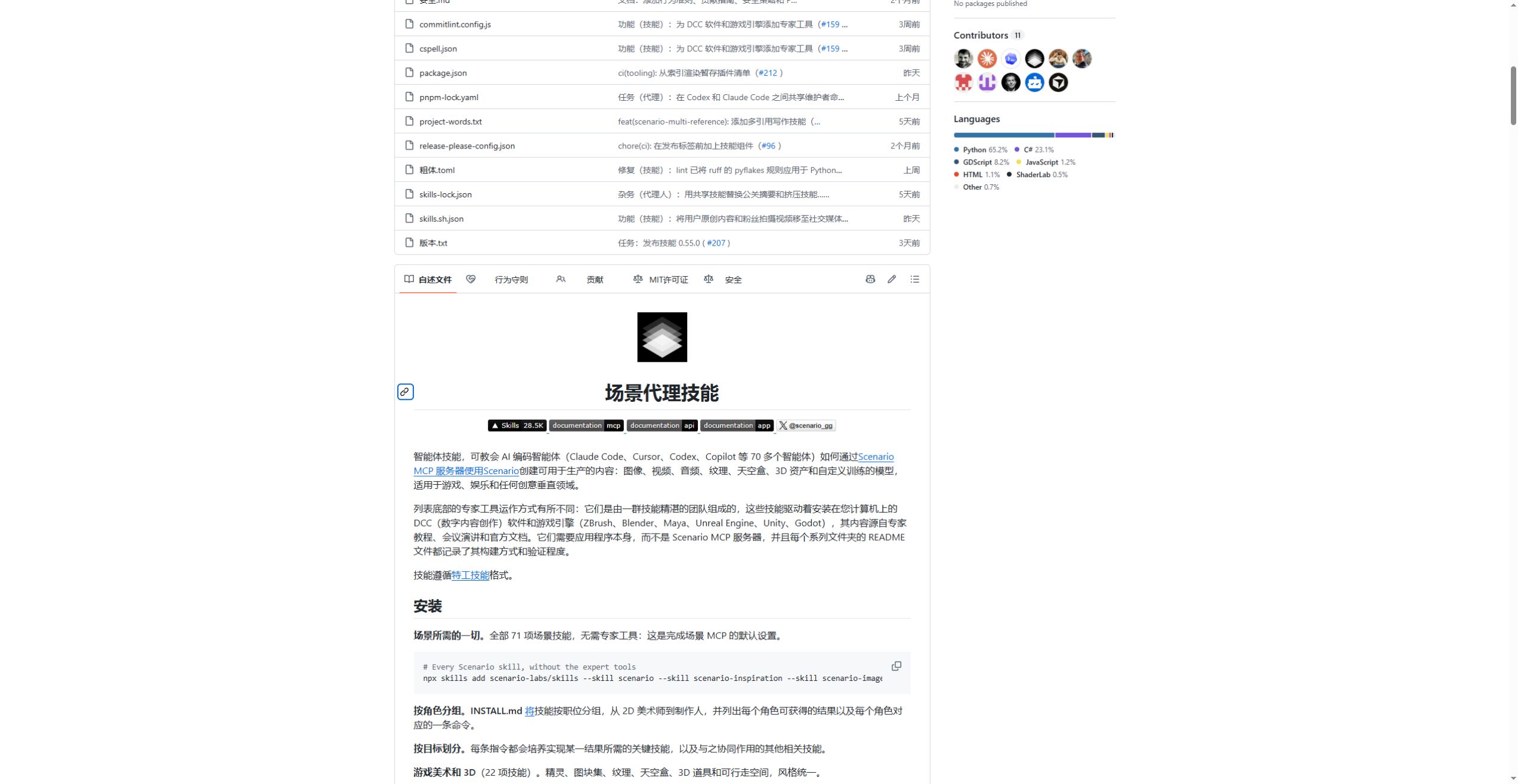
准备一组游戏图标或一段产品视频,往往要经历选模型、整理参考图、修改画面和导出文件几个步骤。scenario-labs/skills 把这些步骤整理成代码助手可以加载的技能。仓库面向 Agent Skills 客户端,README 列出的使用环境包括 Claude Code、Cursor、Codex 和 Copilot。
先决定要交付什么
选择技能时,可以从交付物开始。要做产品静物图,查看 scenario-product-shots;要制作游戏道具图标,查看 scenario-game-assets;需要让同一角色出现在一组图片中,可结合 scenario-consistency 和 scenario-identity-library。视频制作还有镜头、编辑、配音、音乐、字幕和拼接的独立技能。
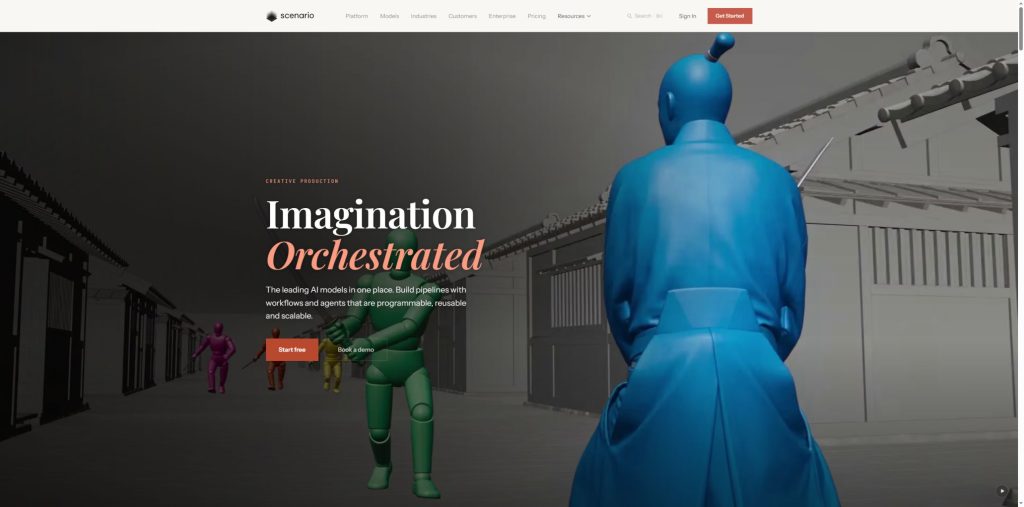
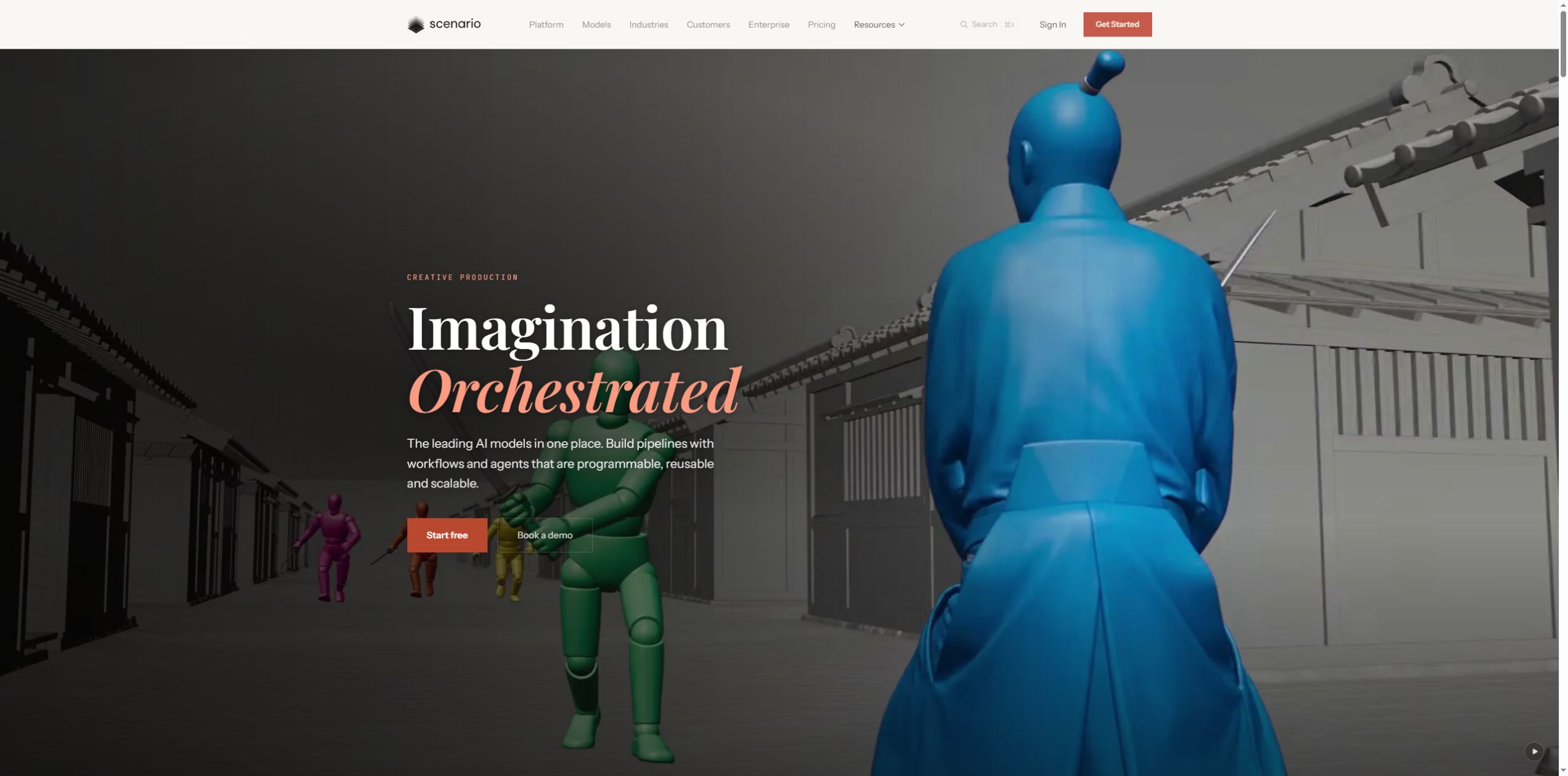
这些名称背后是操作文档、参考资料和部分辅助脚本。在线图片、视频与 3D 生成由 Scenario 服务完成。下面是官网的产品展示画面,供读者了解这套服务覆盖的素材类型。
安装和连接是两步
在具备 Node.js 和 npx 的环境中运行下面的命令,可以打开技能选择菜单:
npx skills add scenario-labs/skills
只安装基础技能时,使用 npx skills add scenario-labs/skills --skill scenario。INSTALL.md 还提供按职业与目标整理的组合命令。涉及多个技能的任务,可以安装对应的一组,避免助手缺少后续编辑或导出步骤的说明。
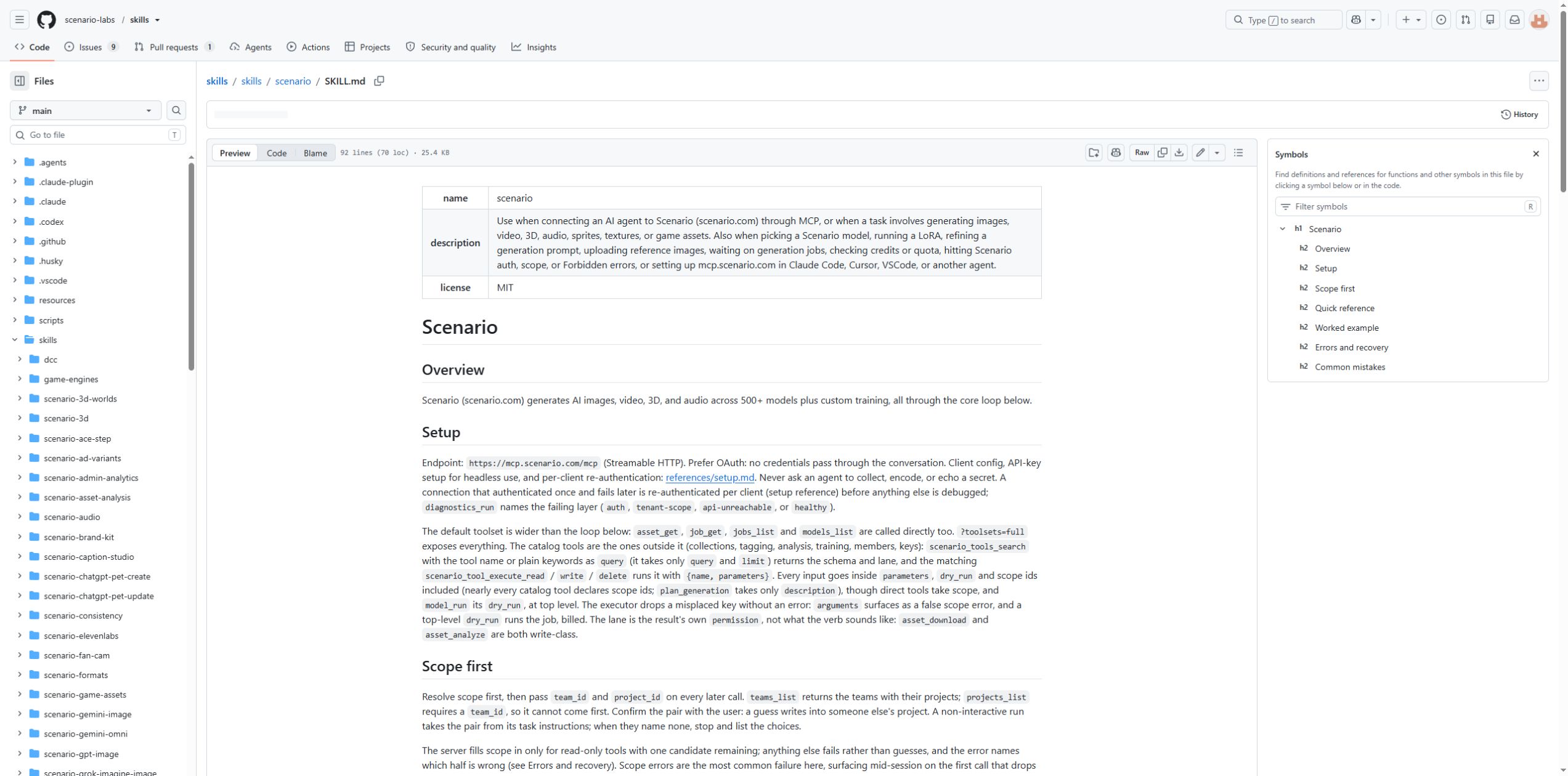
接下来,在客户端的 MCP 配置中添加 https://mcp.scenario.com/mcp 并登录 Scenario。Claude Code 用户可以运行:
claude mcp add --transport http scenario https://mcp.scenario.com/mcp
技能提供操作方法,MCP 连接提供实际工具。两者准备好后,再向助手描述任务、参考素材、尺寸和预算。
一组素材如何保持一致
假设任务是制作同一款游戏里的四个道具图标,可以先确定共同的画风、视角、配色和透明背景要求,再分别描述每件道具。角色或产品有固定外观时,还可以上传参考图,并写明哪些特征需要保留。这个例子用于说明任务组织方式;本文没有实际生成这组图标。
基础技能会查找模型并读取参数结构。执行前可以通过 dry_run 查看这次生成的积分消耗,确认后再提交任务。完成后预览每张图片,检查文字和细节,将选中的资产下载或加入集合。需要批量改尺寸、加文字、配字幕时,再接上相应的后续技能。
已有 Blender 等软件时,可以走本地路线
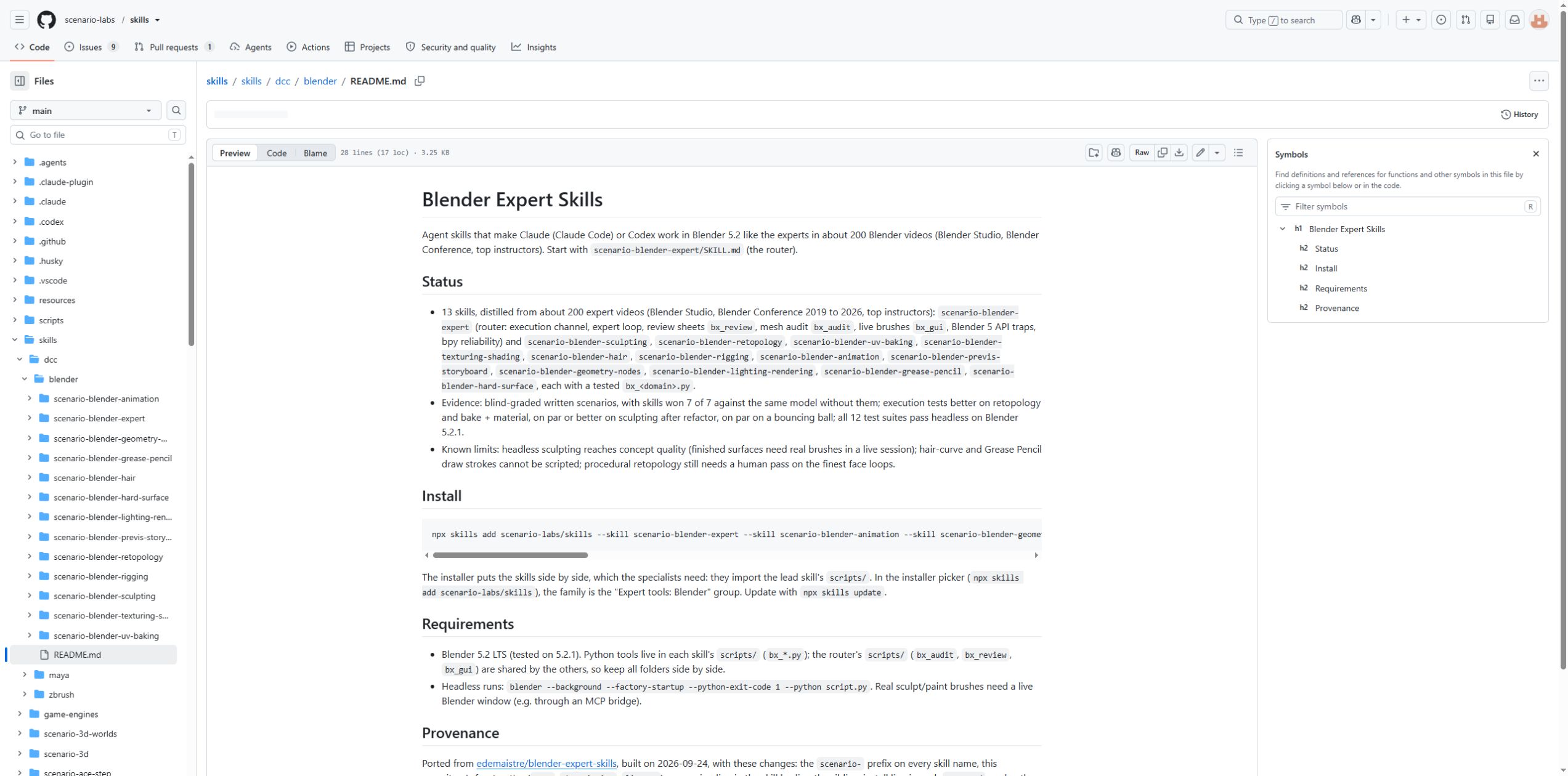
仓库里的专家技能覆盖 Blender、Maya、ZBrush 和几个游戏引擎。这些技能直接围绕本地应用的工作方式编写,需要安装相应软件。Blender 家族涉及材质、拓扑、UV、动画和灯光等任务;文档也记录了测试环境与仍需人工处理的步骤。
使用前需要准备的几件事
在线生成需要 Scenario 账户和可用积分;生成、训练及较高规格的输出会消耗积分。官网价格页提供免费探索与付费套餐。仓库本身采用 MIT 许可。如果任务涉及参考图、客户素材或已有项目文件,应先确认能将这些材料提供给所使用的服务,并保留原始文件。
这套项目适合愿意在代码助手中组织创作流程的人。一个清楚的小任务通常更容易检查:说明尺寸、素材、保存位置和完成标准,做完一轮后再扩大到整组资产。
查看项目:GitHub 仓库 · 安装指南 · Scenario 官网。项目文档与截图来源:Scenario,© 2026 Scenario,MIT License。本文根据公开文档整理,未连接账户运行生成任务。
复制链接,保存或分享这篇文章。